Google Vids là gì và hoạt động như thế nào?
Google Vids là ứng dụng tạo, chỉnh sửa và cộng tác video trong Google Workspace, sử dụng Gemini để biến yêu cầu thành bản nháp có thể chỉnh sửa.
Với tính năng “Help me create”, người dùng nhập yêu cầu và có thể đính kèm tệp Google Drive; Gemini đề xuất bố cục cảnh, lời thoại, hình ảnh có sẵn, nhạc nền và giọng đọc trước khi lắp ráp video nháp. Google Vids còn hỗ trợ nhập Google Slides, tạo hình ảnh, đoạn phim bằng Veo và nhân vật AI.
Bản nháp do Gemini tạo không phải video hoàn chỉnh. Người dùng vẫn phải kiểm tra nội dung, thay phương tiện chưa phù hợp, sửa lời thoại, điều chỉnh thời lượng, âm thanh và quyết định cách chia sẻ hoặc xuất bản. Khả năng truy cập cũng phụ thuộc vào gói Workspace, ngôn ngữ được hỗ trợ và thiết lập của quản trị viên.
Doanh nghiệp nên dùng Google Vids để tăng tốc video đào tạo, giới thiệu sản phẩm hoặc truyền thông nội bộ; với nội dung kỹ thuật và nhận diện thương hiệu nghiêm ngặt, cần quy trình duyệt thủ công theo từng cảnh trước khi xuất bản.
7 tính năng nổi bật của Google Vids
Google Vids nổi bật với 7 nhóm tính năng giúp đội ngũ tạo, ghi hình, chỉnh sửa và chia sẻ video công việc ngay trong Google Workspace.
- Tạo kịch bản phân cảnh bằng Gemini: “Help me create” biến câu lệnh và tài liệu Drive hoặc Google Slides thành bản nháp gồm cảnh, nội dung và nhạc nền có thể chỉnh sửa.
- Soạn lời thoại và lồng tiếng AI: Gemini tạo lời dẫn; người dùng có thể sửa kịch bản, giọng đọc và sắc thái trước khi xuất bản.
- Người dẫn AI: Tạo video đào tạo, hướng dẫn hoặc giới thiệu sản phẩm mà không cần máy quay, diễn viên hay phòng thu.
- Phòng ghi hình và máy nhắc chữ: Ghi màn hình, webcam hoặc âm thanh; lời thoại tự cuộn giúp người trình bày duy trì ánh mắt tự nhiên.
- Chỉnh sửa theo bản chép lời: Xóa từ đệm, khoảng dừng và đoạn nói thừa bằng cách sửa văn bản thay vì cắt trên dòng thời gian.
- Mẫu, thư viện phương tiện và phụ đề: Bổ sung mẫu dựng sẵn, video kho, nhạc, hình ảnh và phụ đề tự động có thể tùy chỉnh.
- Cộng tác và chia sẻ trong Workspace: Thành viên có thể cùng chỉnh sửa, bình luận, quản lý quyền truy cập hoặc chuyển Slides thành video.
Cách sử dụng Google Vids từ A đến Z
Để tạo video bằng Google Vids, người dùng thực hiện 7 bước: kiểm tra quyền truy cập, chọn điểm bắt đầu, dựng kịch bản, chỉnh cảnh, thêm lời đọc, duyệt và xuất bản.
.jpg)
- Mở Google Vids: Truy cập
vids.new trên máy tính. Kiểm tra gói tài khoản và quyền quản trị nếu thiếu công cụ Gemini.
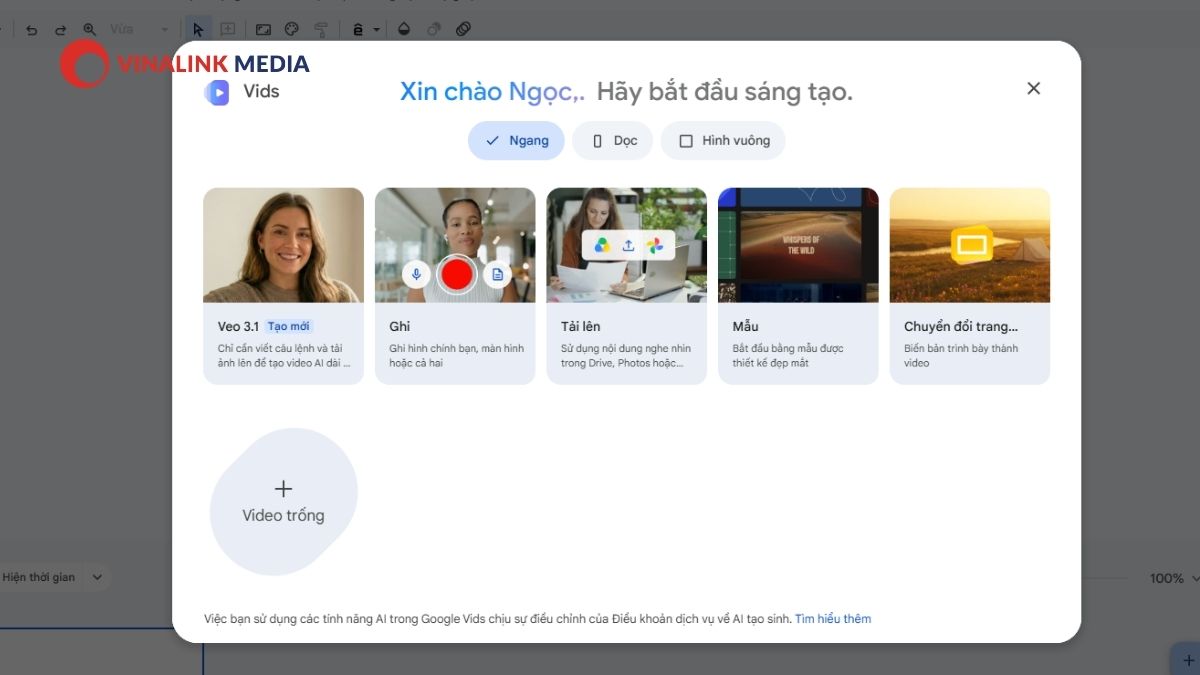
- Chọn cách khởi tạo: Bắt đầu bằng mẫu, video trống, bản ghi, tệp tải lên, Google Slides, nhân vật AI hoặc đoạn phim Veo.
- Tạo bảng phân cảnh: Chọn Storyboard, mô tả mục tiêu, đối tượng và chèn tài liệu Drive bằng ký hiệu
@. Gemini sẽ đề xuất cảnh, kịch bản, hình ảnh và nhạc.
- Chỉnh từng cảnh: Kéo thả cảnh trên dòng thời gian; thêm văn bản, hình ảnh, video, hiệu ứng chuyển cảnh và điều chỉnh thời lượng.
- Thêm lời đọc: Thu âm trực tiếp hoặc tạo lời đọc AI theo từng cảnh. Mỗi kịch bản AI giới hạn 2.500 ký tự.
- Kiểm tra nội dung: Xem trước, cắt khoảng lặng, sửa phụ đề và mời cộng tác viên bằng 3 quyền: xem, nhận xét hoặc chỉnh sửa.
- Xuất video: Lưu MP4 vào Drive, tải MP4/GIF hoặc xuất sang YouTube khi tùy chọn này xuất hiện.
Tính năng thực tế phụ thuộc gói dịch vụ, ngôn ngữ, chính sách quản trị và tiến độ triển khai; Storyboard từng được ghi nhận chỉ xuất hiện khi tài khoản đặt sang tiếng Anh.
Google Vids phù hợp với những trường hợp nào?
Google Vids phù hợp nhất với video công việc cần sản xuất nhanh, cộng tác trực tuyến và mức độ hoàn thiện vừa phải trong hệ sinh thái Google Workspace.
| Trường hợp |
Nên dùng Google Vids |
Nên chọn công cụ chuyên nghiệp |
| Đào tạo, hội nhập nhân sự |
Hướng dẫn quy trình, quay màn hình, video cần cập nhật thường xuyên |
Nội dung học tập có đồ họa chuyển động, âm thanh hoặc tương tác phức tạp |
| Truyền thông nội bộ |
Thông báo lãnh đạo, cập nhật dự án, tóm tắt cuộc họp |
Video điều hành, nhà đầu tư hoặc sự kiện cần hình ảnh cao cấp |
| Bán hàng, hỗ trợ khách hàng |
Video giải thích, giới thiệu nhanh, tài liệu hỗ trợ ngắn |
Video thương hiệu hoặc quảng cáo tác động trực tiếp đến doanh thu |
| Sản xuất cộng tác |
Nhiều nhân sự không chuyên cần cùng viết, chỉnh sửa và chia sẻ |
Dự án cần chỉnh màu, hòa âm, compositing hoặc kiểm soát từng khung hình |
Google xác định Google Vids là ứng dụng tạo video bằng AI dành cho công việc, hỗ trợ viết, sản xuất, chỉnh sửa và cộng tác.
Giới hạn hiện tại là 30 phút; tệp nhập tối đa 95 phút phải được rút xuống 30 phút trước khi chỉnh sửa đầy đủ. Vì vậy, hãy chọn Vids cho video nội bộ nhanh; chuyển sang Premiere Pro hoặc DaVinci Resolve khi độ chính xác hình ảnh và hậu kỳ quan trọng hơn tốc độ.
Google Vids khác Canva, CapCut và Synthesia như thế nào?
Google Vids phù hợp nhất với video công việc cần cộng tác trong Google Workspace; Canva mạnh về thiết kế, CapCut thiên về video mạng xã hội, còn Synthesia chuyên video người dẫn ảo.
| Tiêu chí |
Google Vids |
Canva |
CapCut |
Synthesia |
| Điểm mạnh |
Tạo kịch bản, phân cảnh và cộng tác ngay trong Workspace |
Thiết kế thương hiệu và kho mẫu đa dạng |
Dựng video ngắn, hiệu ứng và nội dung theo xu hướng |
Video đào tạo, thuyết trình bằng người dẫn AI |
| Quy trình phù hợp |
Tài liệu → bản nháp → nhận xét → xuất bản |
Thiết kế → hoạt họa → chia sẻ |
Quay → cắt ghép → thêm hiệu ứng → đăng mạng xã hội |
Kịch bản → chọn người dẫn → tạo video đa ngôn ngữ |
| Hệ sinh thái |
Drive, Docs, Slides, Meet |
Bộ công cụ thiết kế Canva |
Quy trình sáng tạo ưu tiên thiết bị di động |
Nền tảng video doanh nghiệp |
| Giới hạn nổi bật |
Video tối đa 10 phút, khả năng dựng chuyên sâu còn nhẹ |
Luồng tạo video qua HeyGen giới hạn khoảng 3 phút ở một số gói |
Giá và quyền dữ liệu chưa được xác minh đầy đủ |
Hơn 240 người dẫn, 160 ngôn ngữ, nhưng chi phí chuyên biệt cao hơn |
| Chi phí |
Từ 7 USD/người/tháng khi mua Workspace Business Starter |
Phụ thuộc gói và ứng dụng AI bên thứ ba |
$15 – $30/người/tháng |
Trả phí riêng theo gói |
Google Vids giảm số lần chuyển tệp giữa các công cụ, nhưng không thay thế hoàn toàn Canva, CapCut hoặc Synthesia khi doanh nghiệp cần thiết kế thương hiệu, dựng chuyên sâu hay người dẫn AI.
Doanh nghiệp nên triển khai Google Vids khi nào?
Doanh nghiệp nên triển khai Google Vids khi thường xuyên sản xuất video nội bộ, đã dùng Google Workspace và cần rút ngắn khâu viết kịch bản, chỉnh sửa, phê duyệt.
Trường hợp phù hợp nhất là đội ngũ tạo khoảng 5 video trở lên mỗi tháng, mỗi video tiêu tốn ít nhất vài giờ lao động hoặc cần nhiều bên phản hồi. Google xác nhận Vids hỗ trợ chia sẻ với quyền xem, nhận xét hoặc chỉnh sửa; một tệp có thể được chỉnh sửa trên tối đa 100 thiết bị hoặc thẻ đang mở.
Doanh nghiệp nên chạy thử trong 60–90 ngày với một quy trình lặp lại như đào tạo nhân viên, truyền thông nội bộ hoặc hỗ trợ bán hàng. Google cũng định vị các nhóm đào tạo và sales enablement là những đối tượng sử dụng Vids để mở rộng nội dung hướng dẫn.
Hiệu quả đầu tư chưa thể khẳng định nếu doanh nghiệp ít sản xuất video, chưa chuẩn hóa quy trình phê duyệt hoặc phải mua thêm giấy phép đáng kể. Tính năng tạo đoạn video bằng AI hiện còn giới hạn khoảng 50 lượt mỗi tháng với phần lớn người dùng.
Chỉ mở rộng khi thời gian tạo bản nháp, chi phí mỗi video và tỷ lệ chỉnh sửa đều giảm rõ ràng so với quy trình cũ.
Những hạn chế cần biết trước khi sử dụng Google Vids
Google Vids phù hợp với video ngắn và cộng tác nội bộ, nhưng còn giới hạn về thời lượng, khả năng chỉnh sửa, số đối tượng và quyền truy cập AI.
| Hạn chế |
Giới hạn đã xác minh |
Ảnh hưởng và cách xử lý |
| Thời lượng dự án |
Mỗi dự án và bản ghi trong phòng thu tối đa 30 phút. |
Chia nội dung dài thành nhiều video hoặc dựng sơ bộ bằng phần mềm khác. |
| Tệp nhập khẩu |
Mỗi tệp tối đa 95 phút hoặc 4 GB; tệp trên 30 phút chỉ được cắt ngắn, chưa thể chỉnh sửa đầy đủ. |
Cắt trước video dài để tránh gián đoạn quy trình dựng. |
| Số lượng nội dung |
Một dự án chứa tối đa 50 đối tượng video và 50 đối tượng âm thanh. |
Dự án nhiều cảnh, nhạc hoặc lời thoại có thể phải tách nhỏ. |
| Lồng tiếng AI |
Kịch bản chỉ dùng văn bản thuần, không biểu tượng và tối đa 2.500 ký tự. |
Chia kịch bản thành từng cảnh và kiểm tra phát âm trước khi xuất bản. |
| Quyền sử dụng AI |
Tính năng Gemini phụ thuộc loại tài khoản, gói thuê bao và thiết lập quản trị. |
Doanh nghiệp nên kiểm tra giấy phép, hạn mức và quyền truy cập trước khi triển khai. |
Vì giới hạn có thể thay đổi, doanh nghiệp nên thử nghiệm bằng một dự án thật trước khi chuẩn hóa Google Vids cho toàn bộ quy trình sản xuất.
Câu hỏi thường gặp
Google Vids là gì?
Google Vids là ứng dụng tạo và chỉnh sửa video bằng AI cho công việc, hỗ trợ viết kịch bản, sản xuất, cộng tác và chia sẻ ngay trên trình duyệt.
Google Vids có miễn phí không?
Không hoàn toàn. Quyền tạo, chỉnh sửa và hạn mức AI phụ thuộc vào loại tài khoản, gói Google Workspace hoặc gói Google AI; tài khoản cá nhân chỉ được dùng một số tính năng theo hạn mức tín dụng.
Có cần cài đặt Google Vids không?
Không. Người dùng mở Google Vids trực tiếp trên trình duyệt và có thể truy cập nhanh bằng địa chỉ vids.new.
Google Vids có hỗ trợ tiếng Việt không?
Có, nhưng theo từng tính năng. Google hiện hỗ trợ tiếng Việt cho tạo, chỉnh sửa hình ảnh, lồng tiếng AI và nhân vật AI; bản lồng tiếng giới hạn tối đa 2.500 ký tự cho mỗi kịch bản.
Google Vids có thay thế CapCut hoặc phần mềm dựng phim chuyên nghiệp không?
Không hoàn toàn. Vids phù hợp với video đào tạo, thuyết trình, bán hàng và truyền thông nội bộ; các dự án cần dòng thời gian phức tạp, hiệu ứng sâu hoặc kiểm soát xuất bản chi tiết vẫn cần phần mềm chuyên dụng.
Google Vids phù hợp nếu doanh nghiệp cần tạo nhanh video đào tạo, onboarding, truyền thông nội bộ hoặc thuyết trình trong hệ sinh thái Google Workspace. Tuy vậy, đừng kỳ vọng AI tự tạo ra một video hiệu quả nếu kịch bản, thông điệp và quy trình kiểm duyệt còn mơ hồ. Công cụ chỉ tăng tốc những gì bạn đã làm đúng. Nếu muốn đánh giá Google Vids có phù hợp với mục tiêu marketing và chuyển đổi của doanh nghiệp, hãy trao đổi cùng Vinalink để được tư vấn chiến lược và lộ trình triển khai AI Marketing phù hợp với thực tế doanh nghiệp.